
Откат прошивки аппаратов HP LJ M428 / M429 / M479 / M454
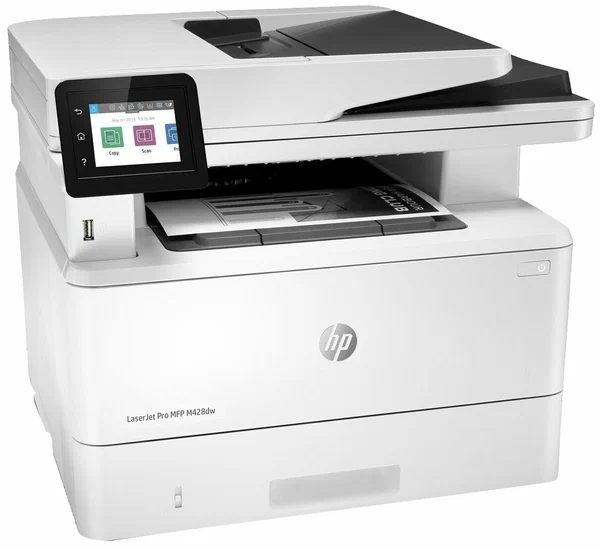
С недавних пор, компания НР может самостоятельно, без участия пользователя, менять прошивку принтера, после чего все картриджи с совместимыми чипами перестают работать в таких аппаратах.
Внимание! Всё, что Вы делаете - на Ваш страх и риск! Прерывание прошивки может привести к неработоспособности печатающего устройства!
1) Скачайте файл прошивки по ссылке:
Для ч/б аппаратов HP LJ M428 / M429
Для цветных аппаратов HP Color LJ Pro M479
Для цветных аппаратов HP Color LaserJet Pro M454dn / M454nw
Для цветных аппаратов HP Color LaserJet Pro M454dw
Скачанный файл запишите на USB-флешку (желательно не более 4Gb). Кроме файла прошивки на флешке больше ничего не должно быть.
Использование флешки обязательно, так как последние версии прошивок от HP могут блокировать прошивку принтера по проводу через компьютер или через WiFi, или другим методом. Размер флешки желателен не более 4GB, так как флешки с большим объемом памяти могут давать ошибки, принтеры хуже их распознают, файлы обновлений с них могут иногда не читаться.
2) Проверьте через меню принтера что обновления разрешены:
Путь: настройка >> обслуживание принтера >> обновить принтер >> параметры обновления принтера >> устанавливаем "Авто"
Далее: управление обновлениями >> "разрешить обновления"
Там же: "разрешить понижение версии"
3) Выключите принтер клавишей питания от сети.
Также отключите на время интернет по кабелю и по Wi-Fi.
4) В выключенный принтер вставьте подготовленную флешку. В принтере также должны быть установлены картридж и бумага.
Внимание!!! Во время процедуры обновления прошивки пропадание электросети 220 вольт, может привести к необратимым процессам и полной неработоспособности устройства!
Поэтому, постарайтесь подключить принтер к сети 220В с использованием блока бесперебойного питания на время прошивки!
5) Включите принтер в сеть 220 вольт, дождитесь окончания загрузки.
Если принтер сам не «подхватит» обновление с флешки, и не предложит сделать обновление, то следует запустить обновление вручную. На экране принтера должен появиться ярлык диска USB, заходим в него, выбираем «обновить принтер».
Дайте принтеру обновиться данными с флешки, это обычно занимает несколько минут. В процессе может пару раз погаснуть/включиться мониторчик на аппарате, это нормально. Если Вы пользуетесь совместимыми картриджами, то после обновления может появиться сообщение, что обнаружен картридж стороннего производителя, но при этом можно будет работать и печатать, блокировки больше не будет.
6) После обновления, вынуть флешку, в обязательном порядке запретить все последующие обновления прошивки принтера:
Путь: настройка >> обслуживание принтера >> обновить принтер >> параметры обновления принтера >> устанавливаем "ВЫКЛ"
Управление обновлениями >> разрешить обновления >> "НЕТ"
Разрешить понижение прошивки >> оставляем «ДА»
7) Подключите все провода, интернет и питание как было.
Перезагрузите компьютер, к которому подключен принтер, чтобы он считал обновления принтера и поймал правильные настройки. Проверить печать принтера с компьютера, со сканера, с автоподатчика, сетевые папки и настройки, если есть. Если все проделано правильно, то все сетевые папки и настройки останутся на месте, иначе может быть вариант с прописыванием сетевых папок и шаблонов настроек заново. При правильной прошивке все должно работать без проблем.
При подготовке статьи были использованы материалы технической поддержки ВТТ.
Товары
